📌 マッチング広場【高機能版】完全ガイド
Discord連携・お知らせ機能で効率アップ!
📖 はじめに
マッチング広場の高機能版は、簡易版をさらにパワーアップさせたバージョンです。Discord連携で応募を自動通知したり、応募者にお知らせを一斉送信できたり、より効率的にマッチングを管理できます。
✅ こんな人におすすめ
- Discordを日常的に使っている人
- 応募が多くて管理が大変な人
- もっと便利に使いたい人
- リアルタイムで通知を受け取りたい人
📖 この記事でわかること
- 高機能版でできること(3つの特徴)
- Discord Webhookの設定方法
- 募集の作成から削除までの全手順
- お知らせ機能の使い方
- よくある質問とトラブル対処法
🎯 高機能版でできること(3つの特徴)
🔔 1. Discord連携で応募を自動通知
応募があったらDiscordに自動で通知が届きます。いちいちサイトを確認しなくてOK!スマホでもリアルタイムで応募状況をチェックできます。
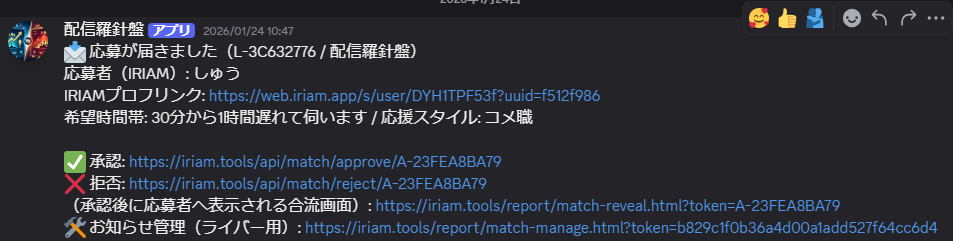
▲ Discord通知のイメージ(応募者情報が自動で届きます)
📢 2. お知らせ機能
応募してくれた人に一斉メッセージを送れます。「配信時間変更しました」「今日はコラボ配信です」などの連絡がラクラク。応募者の画面にリアルタイムで表示されます。
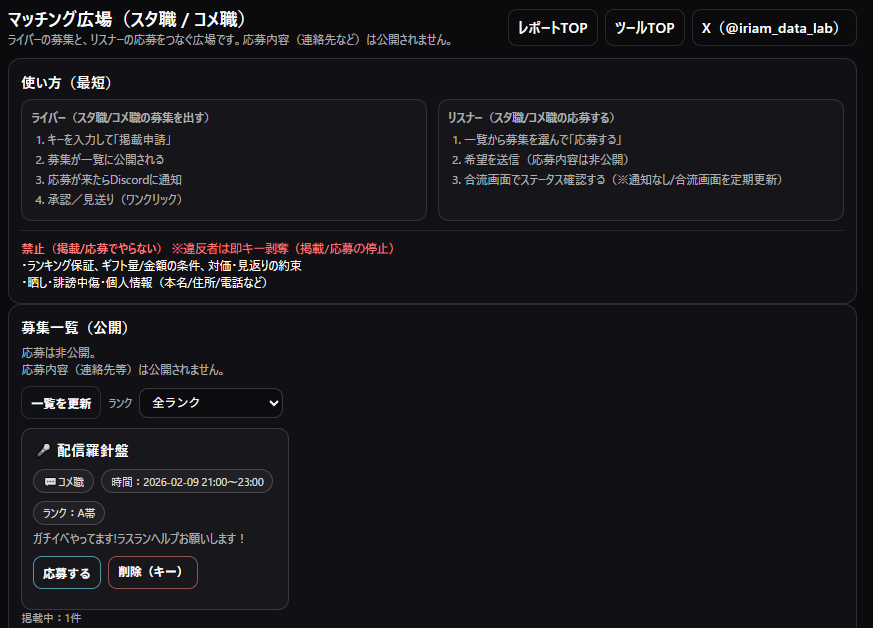
▲ 募集一覧画面(お知らせ機能も含まれています)
🔐 3. 管理トークンで安心管理
募集作成時に発行される管理トークンを使えば、自分だけが募集を削除・編集できます。ただし、Discord通知からも削除できるので、保存し忘れても大丈夫です。
💡 ポイント:管理トークンを保存し忘れても、Discord通知から削除操作ができるので安心してください!
🚀 使い方:ステップバイステップ
1Discord Webhookの準備(初回のみ)
💡 Discord Webhookって何?
簡単に言うと、Discordに自動で通知を送るための「郵便ポスト」のようなものです。1回設定すればずっと使えるので、最初だけ頑張りましょう!
📝 設定手順(超わかりやすく解説)
- Discordを開く
- 通知を受け取りたいサーバー・チャンネルを選ぶ
(例:自分専用の通知チャンネルがおすすめ) - チャンネル名の横の⚙(歯車マーク)をクリック
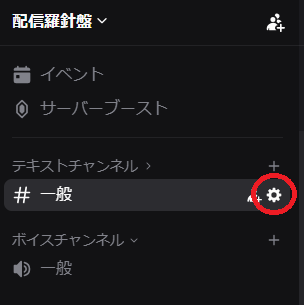
▲ チャンネル名の横の歯車マークをクリック
- 「連携サービス」をクリック
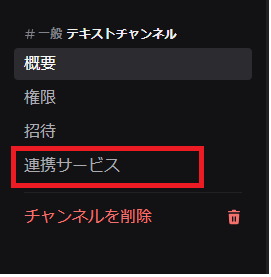
▲ 「連携サービス」を選択
- 「ウェブフック」をクリック
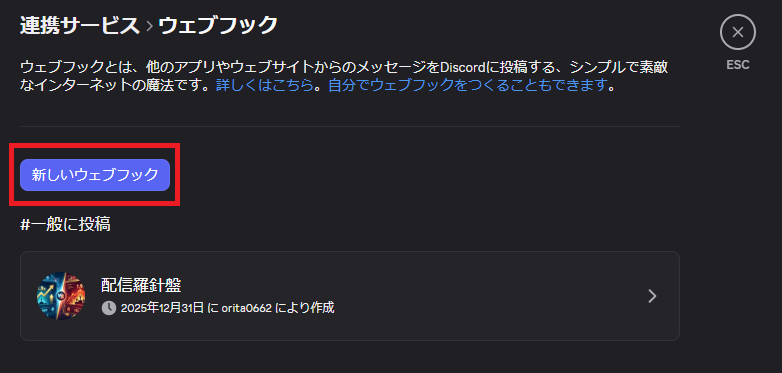
▲ 「ウェブフック」を選択
- 「新しいウェブフック」をクリック
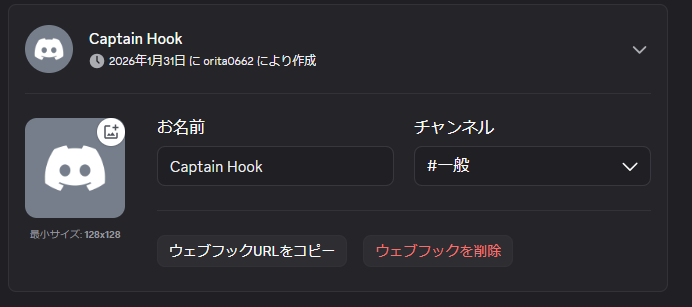
▲ 「新しいウェブフック」をクリック
- ウェブフック名を好きな名前に変える
(例:マッチング通知、応募お知らせ など) - 「ウェブフックURLをコピー」をクリック
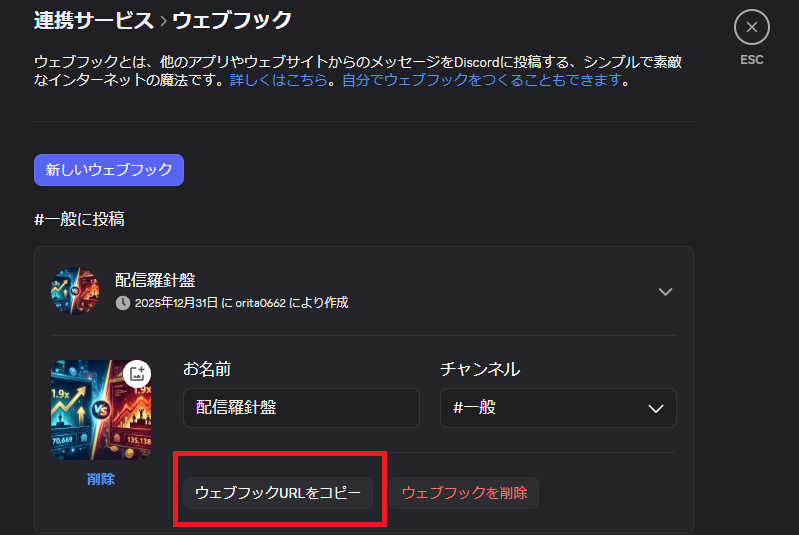
▲ ウェブフック名を変更してURLをコピー
⚠️ このURLを絶対に他人に見せないでください!
悪用される可能性があります。
⚠️ つまずきポイント
- ❌ 「連携サービスが見つからない」
→ チャンネルの権限が足りない可能性があります。サーバー管理者に相談してください。 - ❌ 「ウェブフックURLをコピーできない」
→ 「ウェブフックを保存」を先に押してから、もう一度URLをコピーしてみてください。
2募集を作成する
📝 募集作成フォームの入力項目
それぞれの項目を順番に入力していきます。難しくないので安心してください!
- ライバー名
あなたの配信者名を入力(例:桜咲ねね) - ランク
IRIAMのランクを入力(例:S1、A2、B3 など) - 配信枠の時間
配信予定時刻を入力(例:20:00-22:00、21時から23時 など) - 募集する役割
- ☑️ スタ職(スター投げる職人=リスナー)
- ☑️ コメ職(コメント職人=リスナー)
⚠️ 重要な注意事項:オートクリッカーの使用禁止
スタ職で応募する際、「オートクリッカー」などの自動化ツールは絶対に使用しないでください。
IRIAM側からリスナー又はライバーがアカウント凍結される可能性があります。必ず手動で応援しましょう。
- メッセージ
応募者へのひとこと
例:「初見さん大歓迎!気軽に遊びに来てね♪」 - Discord Webhook URL
STEP 1でコピーしたURLを貼り付け
※入力しなくても使えますが、通知が届かなくなります - ライバー様プロフURL
IRIAMのプロフィールURLを入力
例:https://www.iriam.com/profile/xxxxxxxxx - アクセスキー(5桁)
個人を特定するための5桁のアクセスキー
配信羅針盤(@iriam_data_lab)をフォローしてDMで取得できます
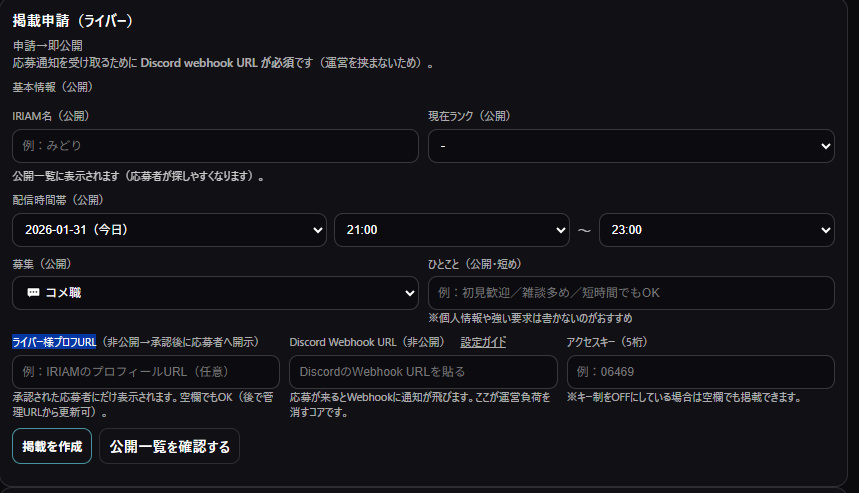
▲ 募集作成フォーム(すべての項目を入力します)
🔘 入力したら「募集を作成」ボタンをクリック
🔐 管理トークンについて
募集作成後に「管理トークン」が表示されます。
💡 保存しなくても大丈夫!
- 管理トークンを保存し忘れても問題ありません
- Discord通知から削除操作ができます
- 念のため保存しておくと安心です
保存方法の例:
- スマホのスクリーンショット
- メモ帳アプリにコピペ
- LINEの自分専用トークに送信
3応募が来たらDiscordで確認
🔔 通知が届く内容
応募があると、Discordに以下の内容が自動で通知されます:
- 📱 応募者のXアカウント(@●●●)
- 🎤 応募者のIRIAMプロフィールURL
- 💬 応募者からのメッセージ
- 📅 応募日時
💡 ポイント:応募者の確認はDiscordの通知のみで行います。サイト上での応募者リスト機能はありません。
4応募者にお知らせを送る
📢 お知らせ機能の使い方
配信時間が変わったときや、応募者に伝えたいことがあるときに便利です。
- 自分の募集ページを開く
- 「お知らせを更新」ボタンをクリック
- メッセージを入力
- 例:「配信時間が21:00に変更になりました!」
- 例:「今日はコラボ配信です!お楽しみに♪」
- 「更新」ボタンをクリック
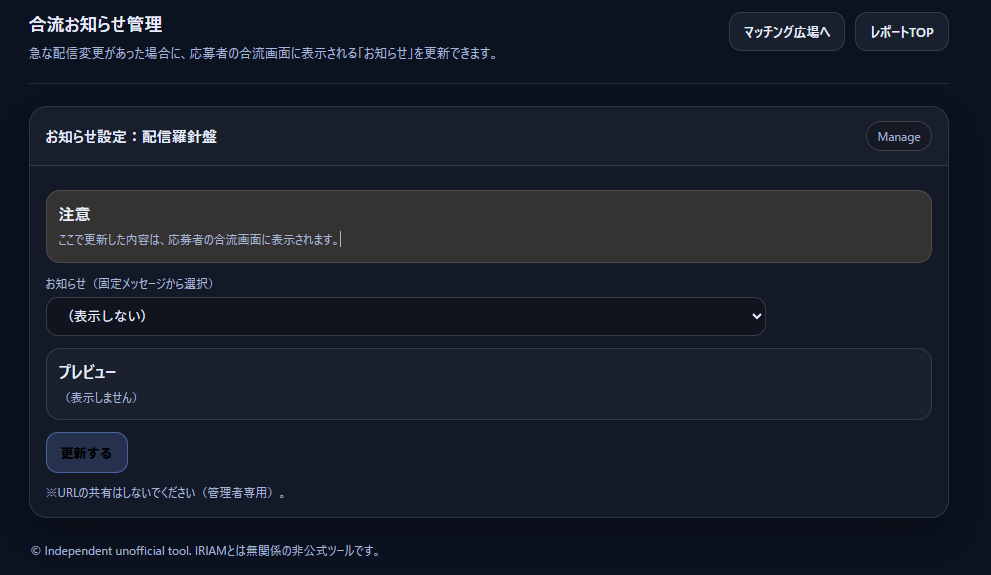
▲ お知らせ入力画面(ライバー側)
📱 お知らせが反映される場所
- ✅ 応募者の画面にリアルタイムで表示される
- ❌ Discordには通知されない(サイト上のみ)
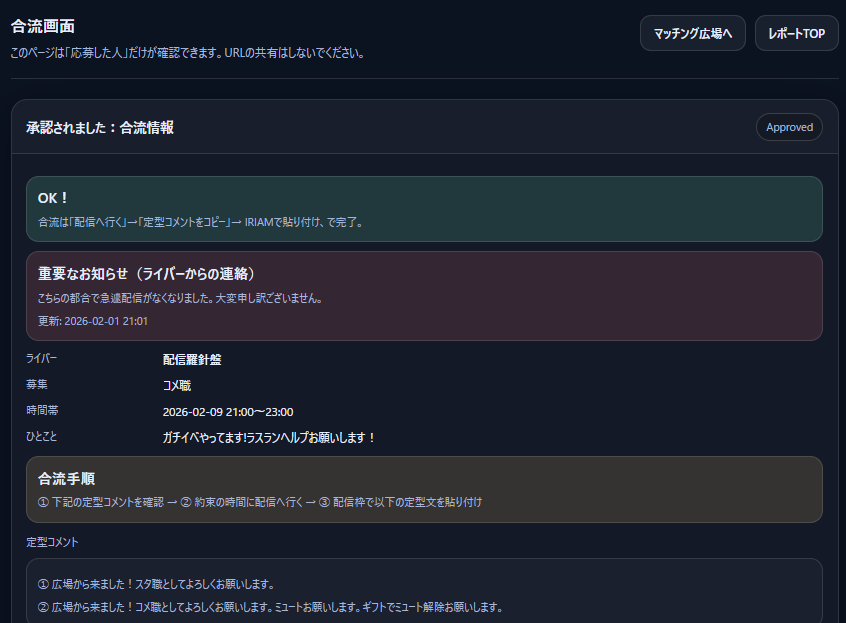
▲ お知らせ表示画面(リスナー側)
5配信終了後、募集を削除する
🗑️ 削除方法(2通り)
方法A:管理トークンで削除(おすすめ)
- 自分の募集ページを開く
- 「募集を削除」ボタンをクリック
- 管理トークンを入力
- 「削除する」をクリック
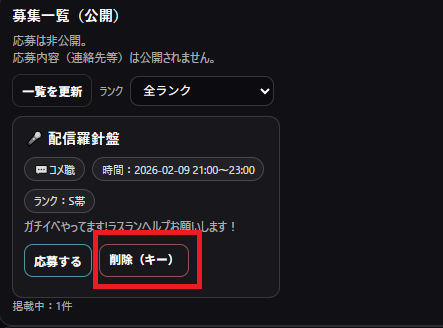
▲ 募集削除画面(管理トークンを入力して削除)
方法B:期限切れで自動削除
- 配信枠の終了時刻を過ぎると自動的に削除されます
- 何もしなくてOK!
❓ よくある質問(FAQ)
Q1. Discord Webhookを設定しないとダメ?
A. いいえ、設定しなくても使えます。
ただし、応募通知が届かないので、こまめにサイトを確認する必要があります。
Q2. 管理トークンを忘れた・失くした
A. Discord通知から削除操作ができるので大丈夫です😊
その募集は配信枠の終了時刻を過ぎれば自動削除されます。
Q3. Webhook URLを間違えて入力してしまった
A. 通知が届かないだけで、募集自体は正常に機能します。
次回から正しいURLを使ってください。
Q4. 応募者に個別に返信したい
A. お知らせ機能は一斉送信のみです。
個別に連絡したい場合は、応募者のXアカウントに直接DMを送ってください。
Q5. 募集を編集したい
A. 現在、募集の編集機能はありません。
一度削除して、新しく作り直してください。
Q6. 簡易版と高機能版、どっちを使えばいい?
A.
✅ 簡易版がおすすめな人
- 初めて使う
- Discord連携が面倒
- とにかく簡単に使いたい
- Discord使ってる
- 応募が多い
- 管理をしっかりしたい
⚠️ 注意事項・トラブルシューティング
⚠️ 注意事項
- 🚨 Webhook URLは他人に見せないでください(悪用される可能性があります)
- 🚨 管理トークンは必ず保存してください(Discord通知からも削除可能ですが、念のため)
- 🚨 応募者の個人情報は適切に扱ってください
🔧 トラブルシューティング
🔔 通知が届かない
- ☑️ Webhook URLが正しいか確認
- ☑️ Discordチャンネルの権限を確認
- ☑️ URLの最後に余計なスペースが入っていないか確認
- ☑️ ウェブフックを「保存」してからURLをコピーしたか確認
📋 募集が表示されない
- ☑️ ページを再読み込みしてみる
- ☑️ 時間をおいてもう一度アクセス
- ☑️ 別のブラウザで試してみる
🎉 まとめ
高機能版は、Discord連携とお知らせ機能で、マッチング広場がさらに便利になります。
最初の設定は少し手間ですが、一度設定すれば後はラクラク。
ぜひ活用して、素敵な出会いを見つけてください!✨
🚀 次のステップ
- ✅ Discord Webhookを設定してみる
- ✅ 試しに募集を1つ作ってみる
- ✅ 管理トークンを忘れずに保存(Discord通知からも削除可能)